









Uppgradera Windows 7 till 10 – så gör du
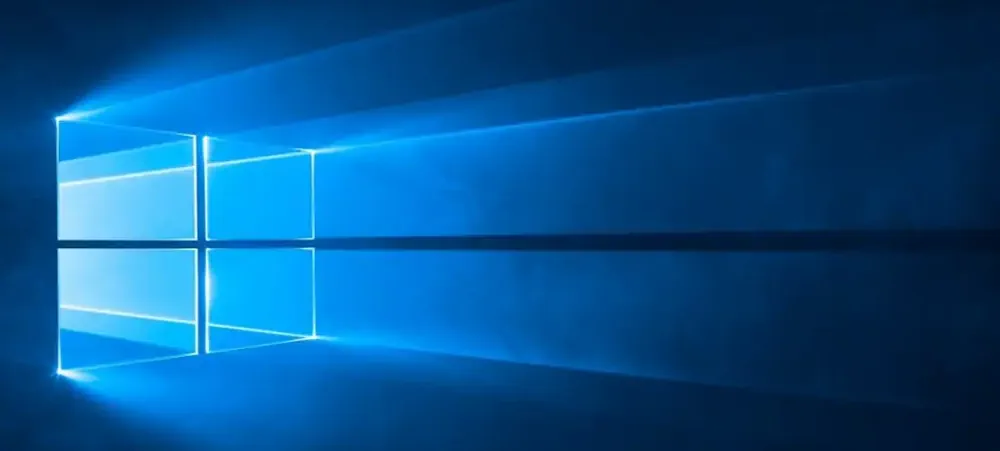
Om du fortfarande använder Windows 7 och funderar på att uppgradera till Windows 10 är du inte ensam. Windows 10 erbjuder modernare funktioner, ökad säkerhet och bättre kompatibilitet med dagens program och spel. Här går vi igenom allt du behöver veta för att uppgradera Windows 7 till 10 – inklusive hur du kan göra det gratis.
Vad du bör veta innan du uppgraderar
Innan du börjar processen att uppgradera Windows 7 till 10 finns det ett par saker att tänka på. Först och främst bör du kontrollera om din dator uppfyller systemkraven för Windows 10. De viktigaste kraven är:
- Processor: Minst 1 GHz.
- RAM: 1 GB för 32-bitarsversionen eller 2 GB för 64-bitarsversionen.
- Lagring: Minst 16 GB för 32-bitars och 20 GB för 64-bitars.
- Grafikkort: DirectX 9-kompatibelt med WDDM 1.0-drivrutin.
Du bör även säkerhetskopiera dina filer för att undvika att något viktigt går förlorat under uppgraderingsprocessen.
Så uppgraderar du Windows 7 till 10 gratis
Trots att det kostnadsfria erbjudandet via appen ”Skaffa Windows 10” officiellt upphörde 2016, finns det fortfarande sätt att uppgradera till Windows 10 gratis. Här är stegen:
- Besök Microsofts webbplats – Ladda ner verktyget Media Creation Tool.
- Kör verktyget – Välj alternativet att uppgradera din nuvarande dator.
- Följ instruktionerna – Verktyget guidar dig genom hela processen, inklusive nedladdning och installation av Windows 10.
- Aktivering – Om din dator tidigare har haft Windows 10 installerat kommer licensen aktiveras automatiskt. Annars kan du bli ombedd att ange en giltig produktnyckel.
Vad innebär uppdateringen för dig?
Att uppdatera till Windows 10 betyder att du inte bara får ett modernare operativsystem utan även en rad förbättringar:
- Bättre säkerhet – Windows 10 innehåller avancerade skydd som Windows Defender och regelbundna säkerhetsuppdateringar.
- Nya funktioner – Funktioner som virtual desktops, en mer intuitiv Start-meny och Cortana förbättrar upplevelsen.
- Kompatibilitet – Windows 10 är utformat för att fungera med de senaste programmen och spelen.
Vanliga frågor om att uppgradera Windows 7 till 10
Kan jag göra en ren installation av Windows 10?
Ja, du kan välja att göra en ren installation istället för att uppgradera. Ladda ner installationsmediet och skapa en startbar USB-enhet med Media Creation Tool. Observera att du behöver en giltig produktnyckel för att aktivera Windows 10.
Hur lång tid tar uppgraderingen?
Tiden varierar beroende på din dators ålder och prestanda. Vanligtvis tar det ungefär en timme.
Vad händer med mina gamla program?
De flesta program som fungerar på Windows 7 fungerar också på Windows 10. Vissa äldre program kan dock behöva uppdateras eller ersättas.
Så frigör du lagringsutrymme inför uppgraderingen
En vanlig utmaning vid uppgradering är brist på lagringsutrymme. Här är några enkla tips för att frigöra utrymme:
- Använd Diskrensning för att ta bort onödiga filer.
- Avinstallera program du inte längre använder.
- Flytta stora filer till en extern hårddisk eller molnlagring.
Om det fortfarande inte räcker kan du ansluta en extern enhet och använda den under installationen.
Skillnader mellan aktiverad och oaktiverad Windows 10
Om du installerar Windows 10 utan produktnyckel kommer systemet att fungera, men med vissa begränsningar. Dessa inkluderar:
- En vattenstämpel på skrivbordet som indikerar att Windows inte är aktiverat.
- Begränsade möjligheter att anpassa skrivbordets utseende.
- Inga påminnelser om aktivering, men vissa funktioner kan vara inaktiva.
En aktiverad version av Windows 10 ger dig full tillgång till alla funktioner och garanterar att du får alla uppdateringar.
Kostnader och licenser för Windows 10
Om du behöver köpa en licens kan du välja mellan Windows 10 Home (ca 1 200 kr) eller Windows 10 Pro (ca 2 000 kr). Priserna kan variera beroende på land och valuta. Du kan köpa en digital licens direkt från Microsoft Store.
Skillnader mellan Windows 7 och Windows 10
| Funktion | Windows 7 | Windows 10 |
|---|---|---|
| Säkerhetsuppdateringar | Upphört 2020 | Regelbundna |
| Start-meny | Enkel | Anpassningsbar |
| Virtuella skrivbord | Ej tillgängligt | Tillgängligt |
| Kompatibilitet | Begränsad | Modern programvara |
Tips för en smidig uppgradering
För att undvika problem under uppgraderingen kan du följa dessa tips:
- Säkerhetskopiera alla viktiga filer innan du börjar.
- Kontrollera att din dator är fri från virus och malware.
- Uppdatera drivrutiner och mjukvara för att minimera kompatibilitetsproblem.
Att uppdatera till Windows 10 gratis är ett smart steg mot ett modernare och mer säkert system.





Publicera kommentar